‹ Naar de planning

Handleiding vervoersplanning

Stap voor stap: wat je ziet en wat elke knop doet. De cijfers op de foto's horen bij de uitleg ernaast. Alle klanten op de foto's zijn verzonnen.

Voor de bezorger

1De eerste keer

Open op je telefoon specialistenplanning.pages.dev. Je krijgt één keer de vraag om een code: vul de bezorgerscode in die je van Bart krijgt. Je telefoon onthoudt hem.

Tip: zet de pagina op je beginscherm, dan open je hem als een app. iPhone: in Safari op Deel en dan Zet op beginscherm. Android: in Chrome op ⋮ en dan Toevoegen aan startscherm.

2Jouw ritten

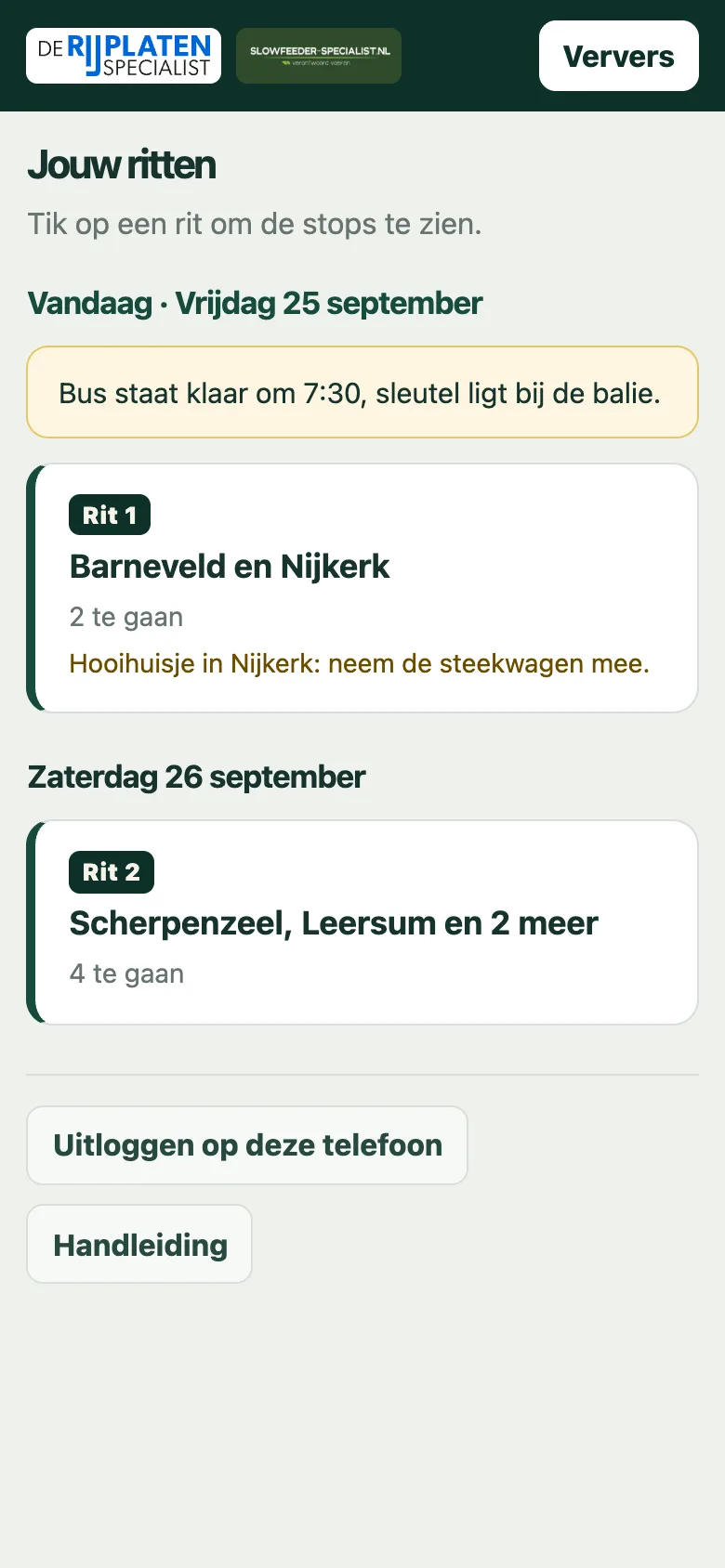
Na het openen zie je alleen jouw ritten: vandaag bovenaan, daaronder de komende week.

  1. 1
    De dag. Staat er een rit van een eerdere dag die nog niet af is, dan staat die er in rood bij: Nog open van …. Meld daar alsnog wat je bezorgd hebt.
  2. 2
    De rit. Met het ritnummer, de plaatsen en hoeveel stops er nog te gaan zijn. Tik erop om de rit te openen.
  3. 3
    Uitloggen en deze handleiding. Uitloggen alleen als je de telefoon doorgeeft of kwijt bent geweest; je hebt daarna de code weer nodig.
Lijst met ritten van de bezorger123

3Je rit openen

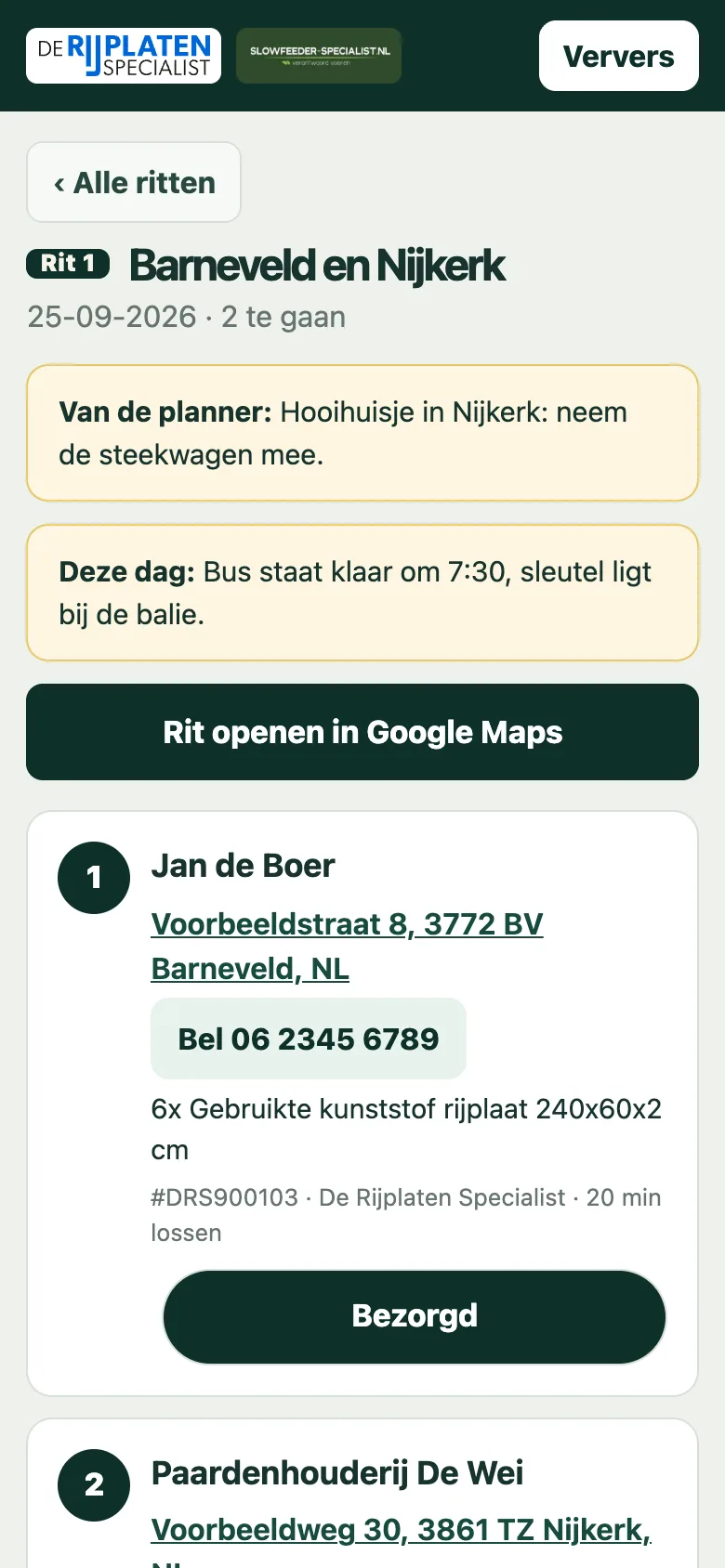
Bij het openen haalt de telefoon eerst de nieuwste stand op. De stops staan in de volgorde waarin je rijdt.

  1. 1
    Opmerkingen van de planner. Voor deze rit of voor de hele dag. Lees ze voor je vertrekt.
  2. 2
    Rit openen in Google Maps. Navigeert vanaf waar je nu bent langs alle stops die nog open staan.
  3. 3
    De klant. Naam van de klant of het bedrijf.
  4. 4
    Het adres. Tik erop om alleen deze stop in Google Maps te openen.
  5. 5
    Bellen. Tik om de klant te bellen, bijvoorbeeld als er niemand opendoet.
  6. 6
    Opmerking. Wat in Shopify bij de order onder Notities staat: van de klant (achterom, bel even aan) of een leverinstructie van kantoor (woensdag leveren).
Een geopende rit met de eerste stop12345

4Afleveren en Bezorgd melden

  1. 1
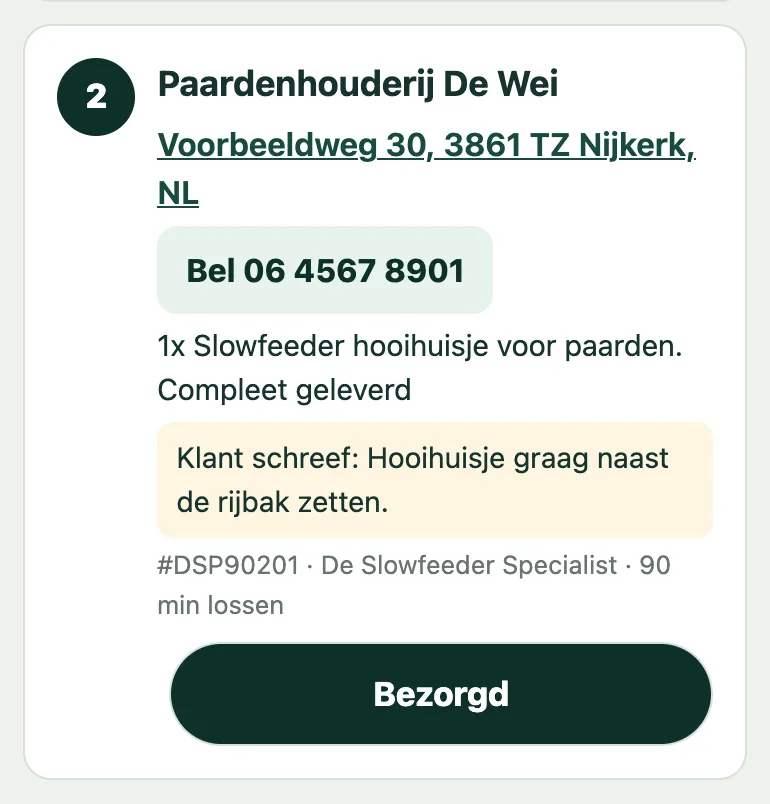
    Wat er mee moet. De producten en aantallen van deze stop.
  2. 2
    Ordernummer en lostijd. Een hooihuisje rekent 90 minuten, een gewone stop 20.
  3. 3
    Bezorgd. Tik als het is afgeleverd en bevestig. De order staat dan in Shopify op verzonden. De klant krijgt hier geen mail van.

Geen bereik? Dan zie je een melding. Probeer het opnieuw zodra je bereik hebt; twee keer tikken kan geen kwaad. Klant niet thuis? Tik niet op Bezorgd, maar bel de planner.

Een stop met de knop Bezorgd123

5Na Bezorgd

  1. 1
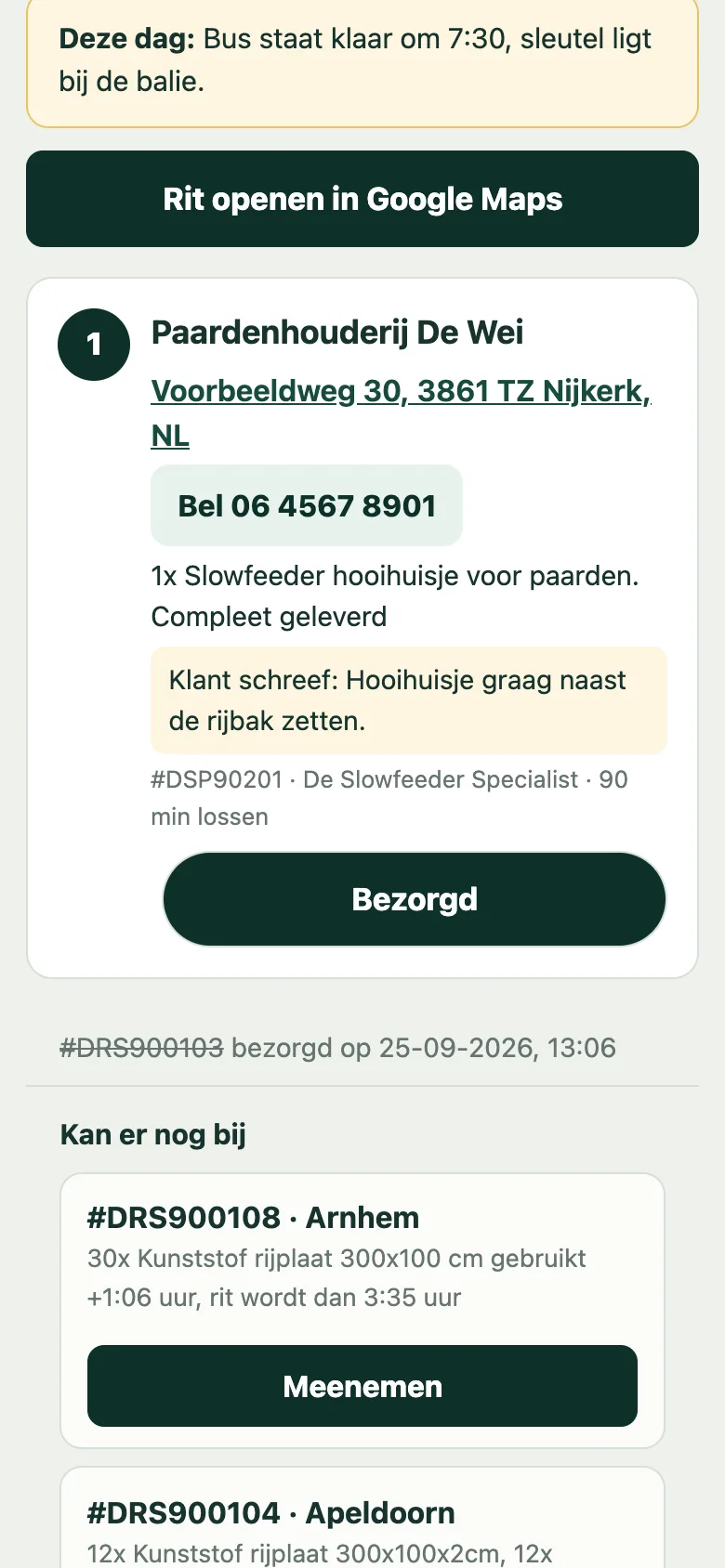
    Afgevinkt. De bezorgde stop staat onderaan met de tijd erbij. Bovenaan staat de volgende stop.
De rit na een bezorgde stop1

6Kan er nog bij

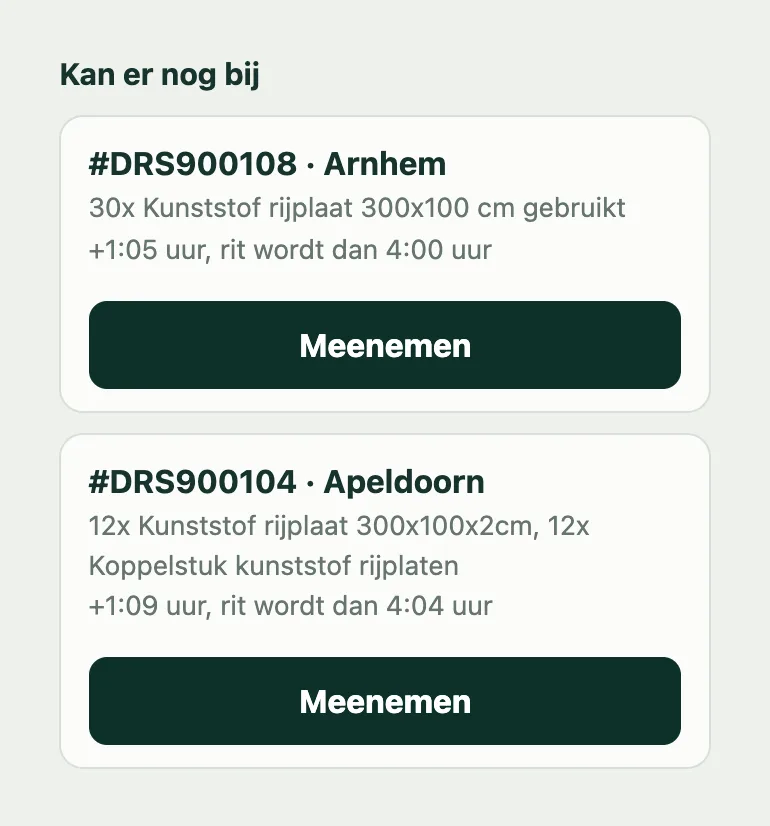
Soms ligt er een order vlak bij je rit. Onder je stops staat dan hoeveel langer de rit ermee wordt. Die tijd telt ook de stops die je vandaag al hebt afgeleverd, zodat je hele dag binnen 5:45 blijft. Een order waarvan de plek nog niet bekend is, of die al in een latere rit staat, zie je hier niet.

  1. 1
    De order. Nummer, plaats, product, en hoeveel tijd het kost.
  2. 2
    Meenemen. Voegt de order meteen toe aan je rit, op de handigste plek. Een pakket krijgt in Shopify de tag eigen bezorging, zodat het niet ook met DHL meegaat. Alleen meenemen als het ook echt in de bus ligt.
Lijst met orders die er nog bij kunnen12

7Rit afbreken

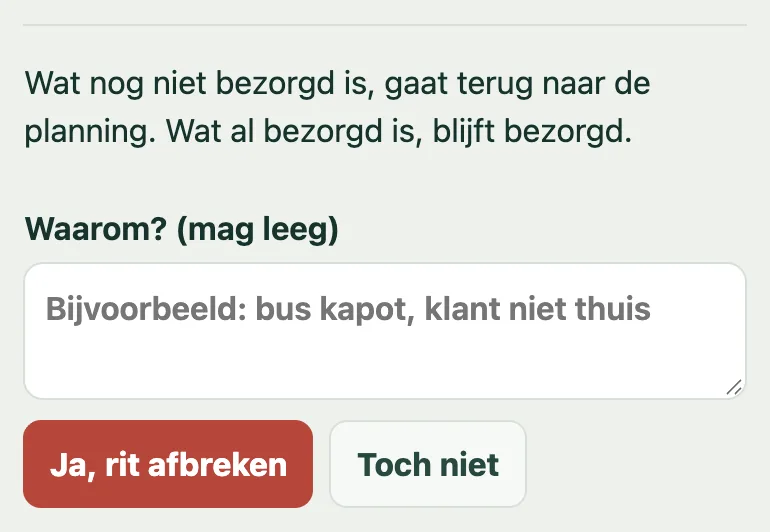
Onderaan de rit staat Rit afbreken, voor als je de rit niet kunt afmaken (bus kapot, ziek, te laat).

  1. 1
    Waarom. Mag leeg blijven, maar helpt de planner.
  2. 2
    Ja, rit afbreken. Wat al bezorgd is, blijft bezorgd. De rest gaat terug naar de planning, en de planner ziet in de agenda wat er terugkwam en waarom.
  3. 3
    Toch niet. Sluit het venster; er verandert niets.
Het venster om een rit af te breken123

Voor de planner

1Inloggen

Open specialistenplanning.pages.dev en vul de plannerscode in. De browser onthoudt hem. Werk je op een gedeelde computer, tik dan als je klaar bent op Uitloggen (links onderin; op de telefoon onderaan Regels).

Ververst het nog? Links onderin (op de telefoon bovenaan, onder de logo's) staat wanneer de planning voor het laatst is ververst, of waarom dat niet lukte. Zit er een kwartier niemand aan het scherm, dan ververst het maar eens per tien minuten; tik op Ververs voor de nieuwste stand.

2Vandaag: het overzicht

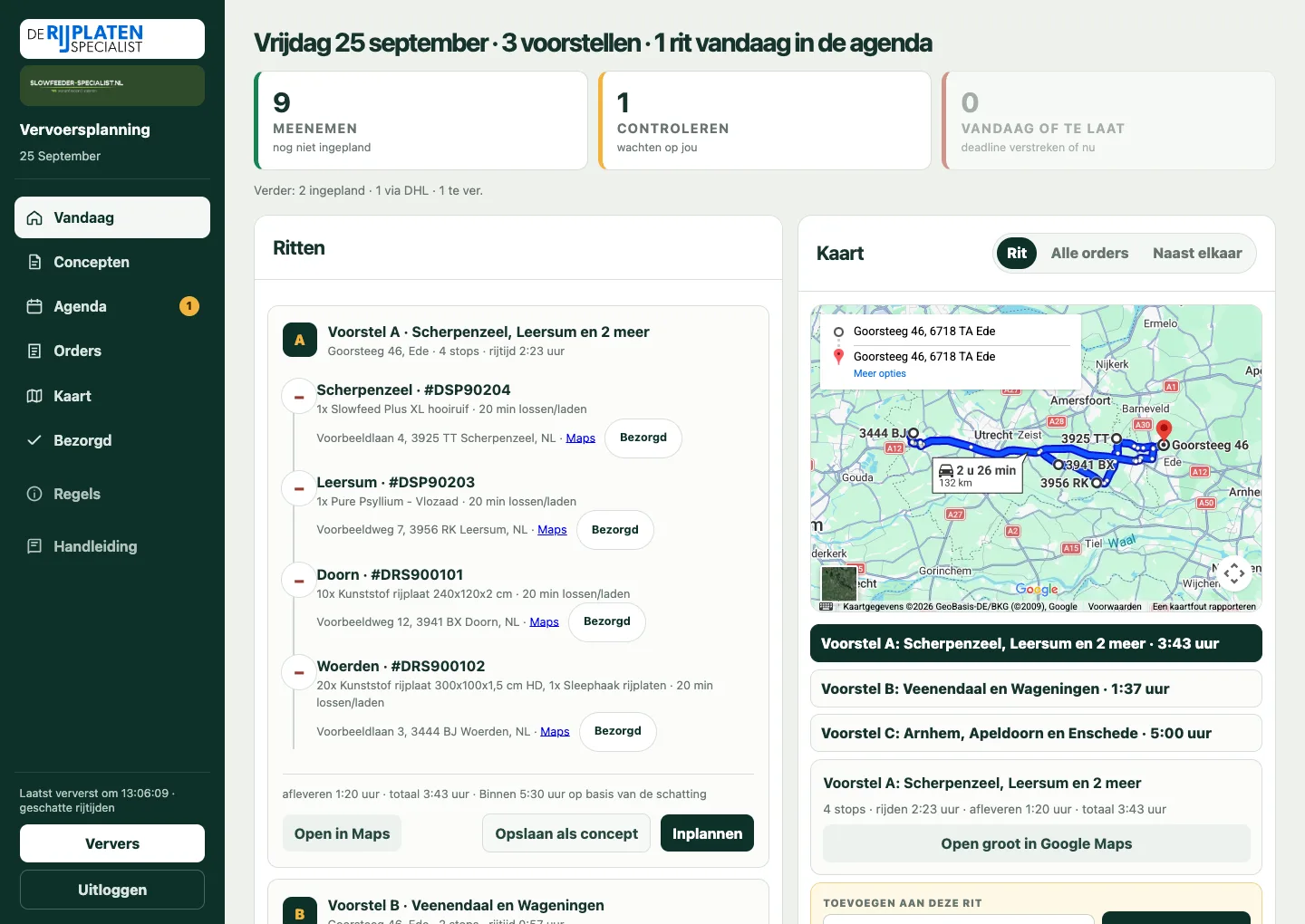
De planning maakt zelf voorstellen voor ritten uit de open orders. Elk voorstel is hooguit een werkdag (5:45 met lossen); is er in één richting meer werk, dan komen er meer voorstellen. Voorstellen heten A, B, C; pas als je er één inplant, krijgt hij een vast ritnummer.

  1. 1
    De tellers. Meenemen: orders voor de bus die nog niet ingepland zijn. Controleren: hier beslis jij. Vandaag of te laat: de deadline is vandaag of voorbij. Tik op een teller voor de lijst.
  2. 2
    Een voorstel. Bovenaan kies je welk voorstel je ziet (A, B, C…); daaronder staat dat voorstel met de stops in rijvolgorde, de rijtijd en de totale tijd. Bij elke stop staat tot wanneer hij uiterlijk bezorgd moet worden: oranje is vandaag of morgen, rood is te laat. Wat het eerst moet, is voorstel A. De kaart ernaast volgt je keuze.
  3. 3
    Inplannen. Zet dit voorstel op een dag in de agenda (zie stap 4).
  4. 4
    De kaart. De route van het gekozen voorstel. Alle orders toont alle open orders, Naast elkaar alle voorstellen.
  5. 5
    Het menu. Vandaag, Concepten, Agenda, Orders, Kaart, Bezorgd, de regels en deze handleiding.
Het scherm Vandaag met voorstellen en kaart12345

3Een voorstel aanpassen

  1. 1
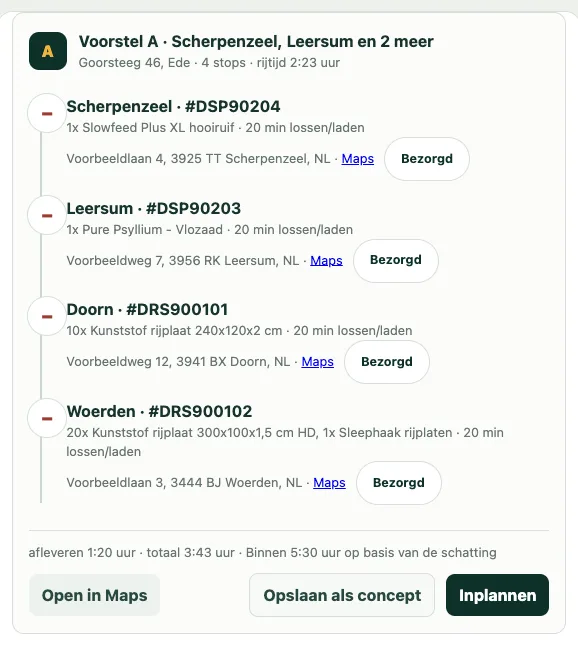
    De letter. Voorstel A, B, C… Een ingeplande rit heeft hier zijn nummer.
  2. 2
    Min-teken. Deze order gaat niet met de bus: rijplaten gaan naar FVR, slowfeeders naar DHL, en de order komt niet meer in een voorstel, ook niet op een ander scherm. Terugzetten doe je onder Orders met Terug naar de planning. Een order toevoegen doe je onder de kaart met Toevoegen aan deze rit; dat bewaart het voorstel als concept.
  3. 3
    Bezorgd. Meld één stop als bezorgd, zonder mail aan de klant.
  4. 4
    Open in Maps. De hele rit in Google Maps, vanaf het depot.
  5. 5
    Opslaan als concept. Bewaar de rit voor later, zonder dag (stap 5).
  6. 6
    Inplannen. Zet de rit op een dag.
Eén voorstel met stops en knoppen123456

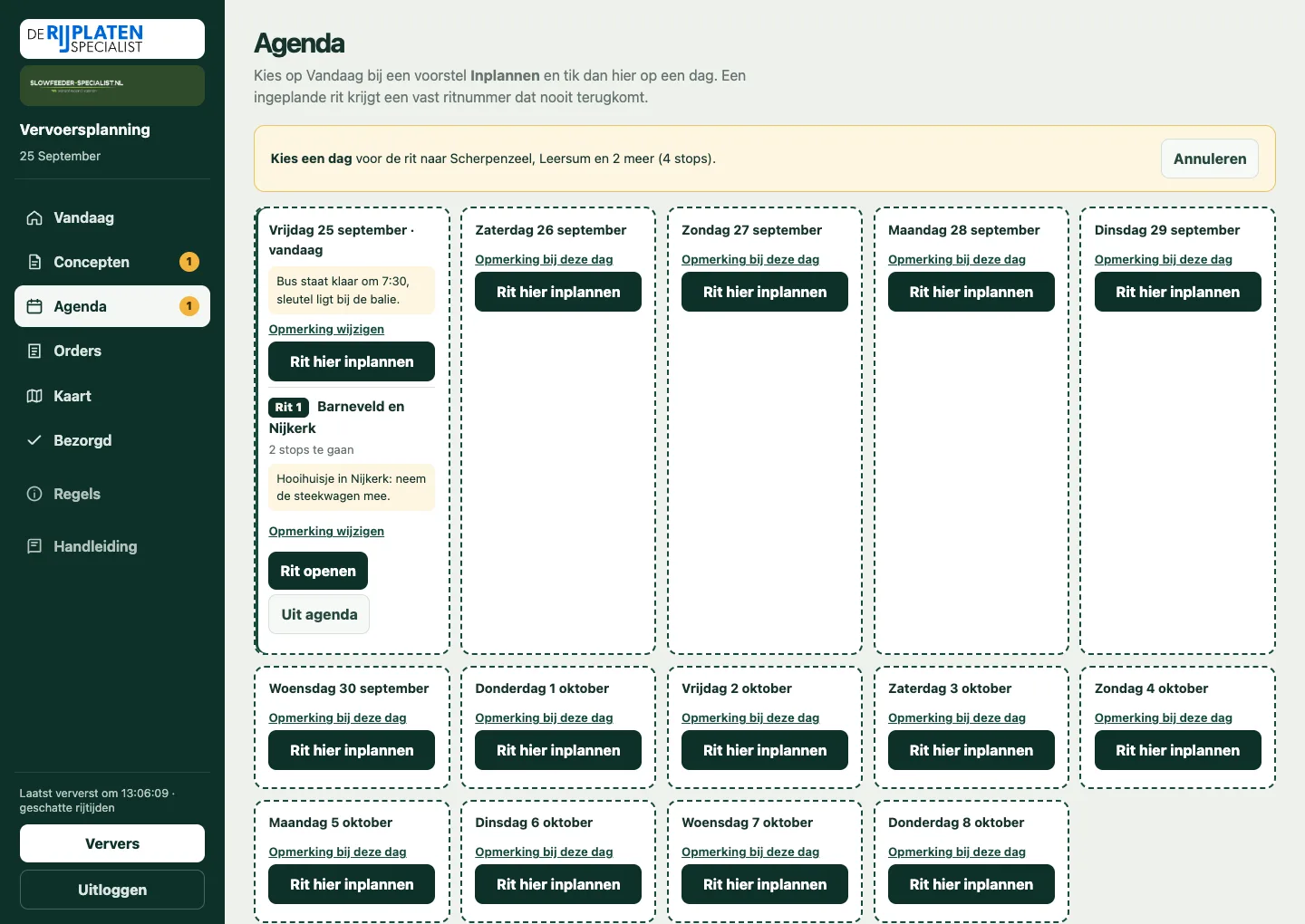
4Een rit inplannen

  1. 1
    Kies een dag. Bovenaan staat welke rit je aan het inplannen bent. Annuleren zet hem terug.
  2. 2
    Rit hier inplannen. Tik op de dag. De rit krijgt een vast nummer (Rit 1, Rit 2, …) dat nooit meer terugkomt. Pakketten in de rit krijgen in Shopify de tag eigen bezorging.
  3. •
    Te laat? Kies je een dag na de uiterste leverdatum van een stop, dan vraagt de planning eerst of dat de bedoeling is.

Een order die al in een ingeplande rit staat, stelt de planning niet nog eens voor. Nieuwe orders komen erbij via Rit openen.

De agenda met de keuze voor een dag12

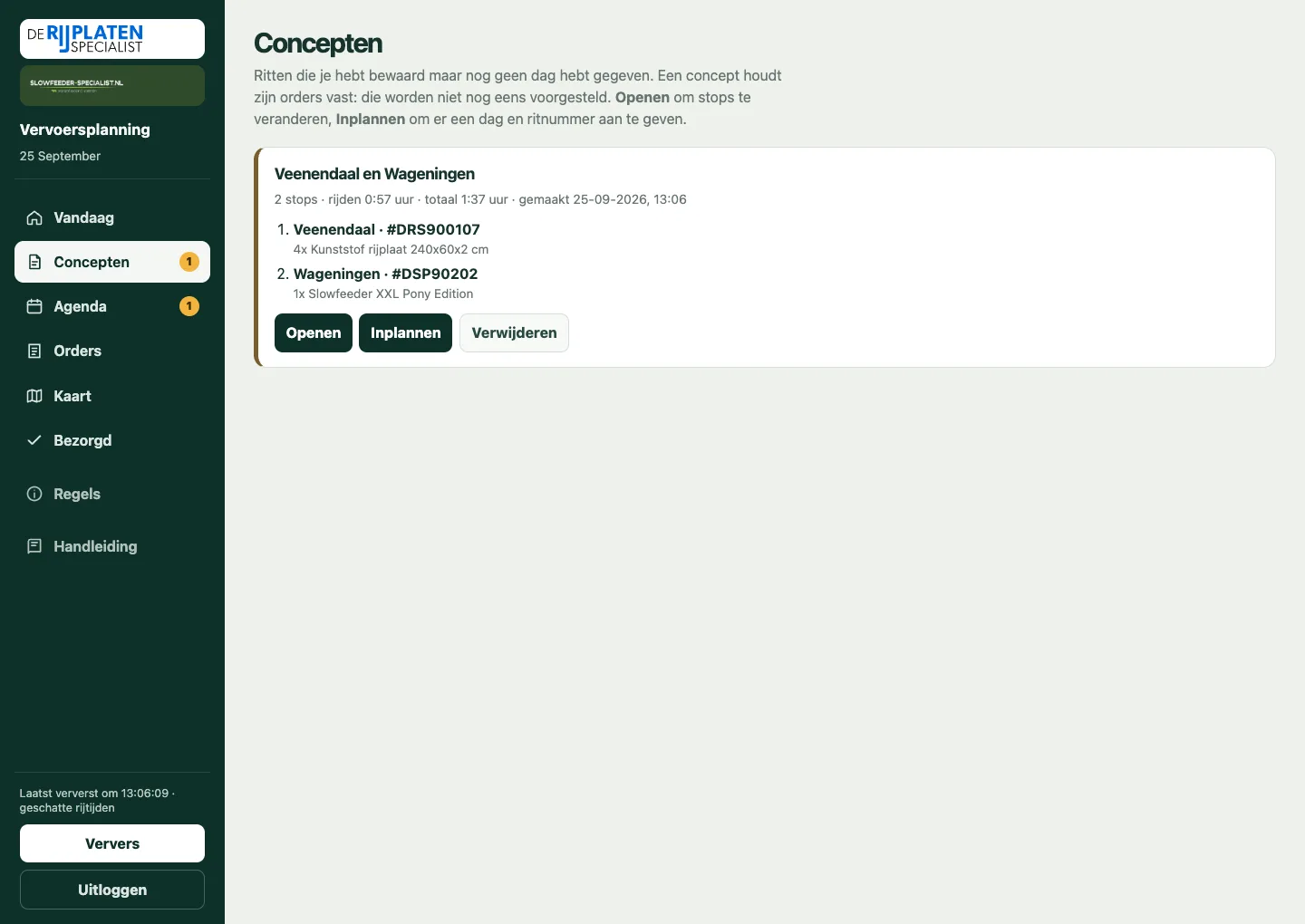
5Een rit bewaren als concept

Wil je een rit bewaren zonder er al een dag aan te geven, kies dan bij de rit Opslaan als concept. Een concept houdt zijn orders vast: die worden niet nog eens voorgesteld, en de bezorger kan ze onderweg niet meenemen.

  1. 1
    Concepten. In het menu, met het aantal concepten erbij.
  2. 2
    Het concept. De stops, de rijtijd en wanneer je het maakte. Staat een order niet meer open (bezorgd, geannuleerd of verzonden), dan staat dat eronder. Een concept van een week of ouder krijgt een geel labeltje.
  3. 3
    Openen. Zet het concept op Vandaag om het aan te passen (stap 6).
  4. 4
    Inplannen. Kies een dag, zoals bij elke rit. Het concept wordt dan een rit met een nummer en verdwijnt uit de lijst.
  5. 5
    Verwijderen. De orders komen terug in de planning.
De pagina Concepten met een bewaarde rit12345

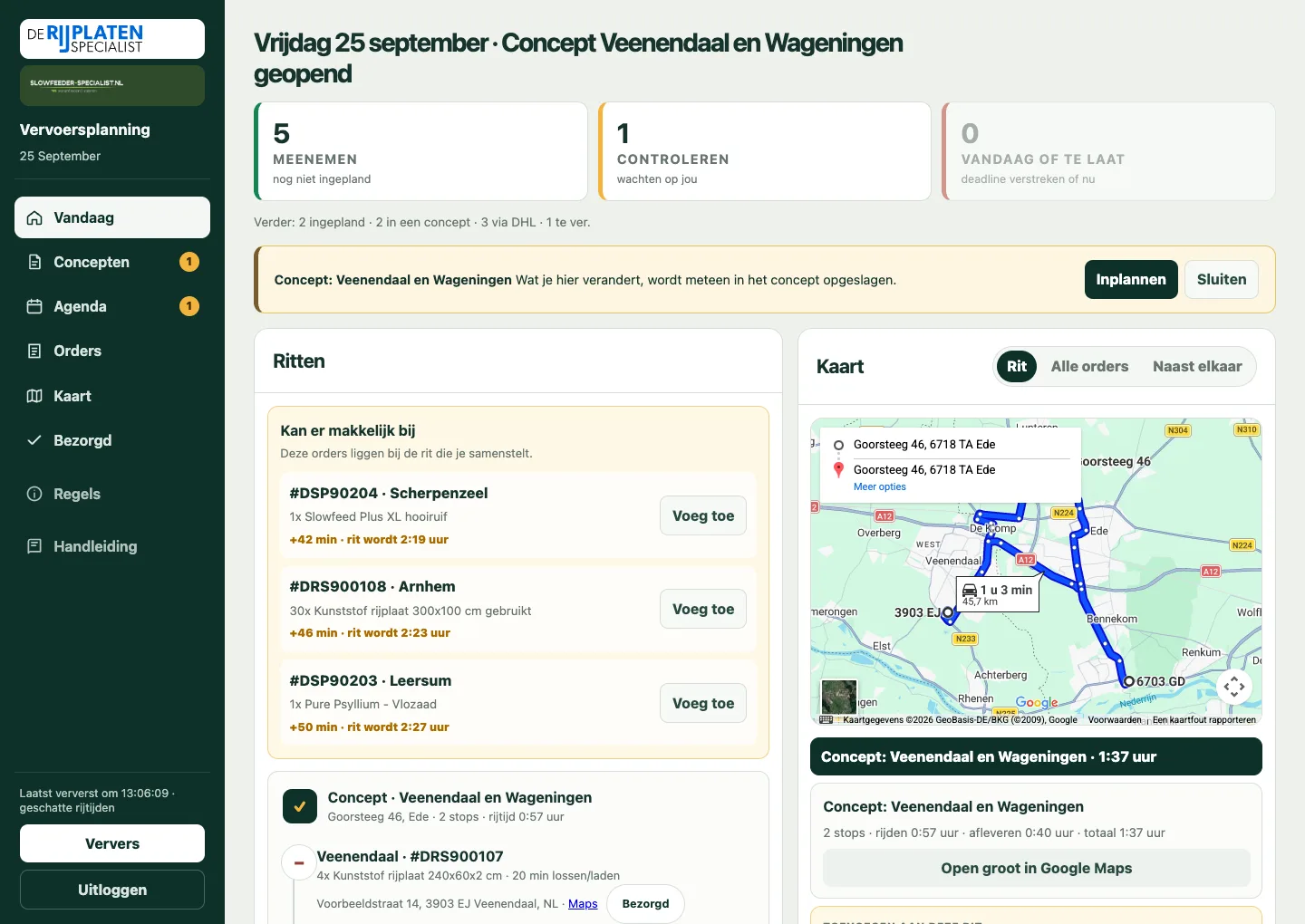
6Een concept aanpassen

  1. 1
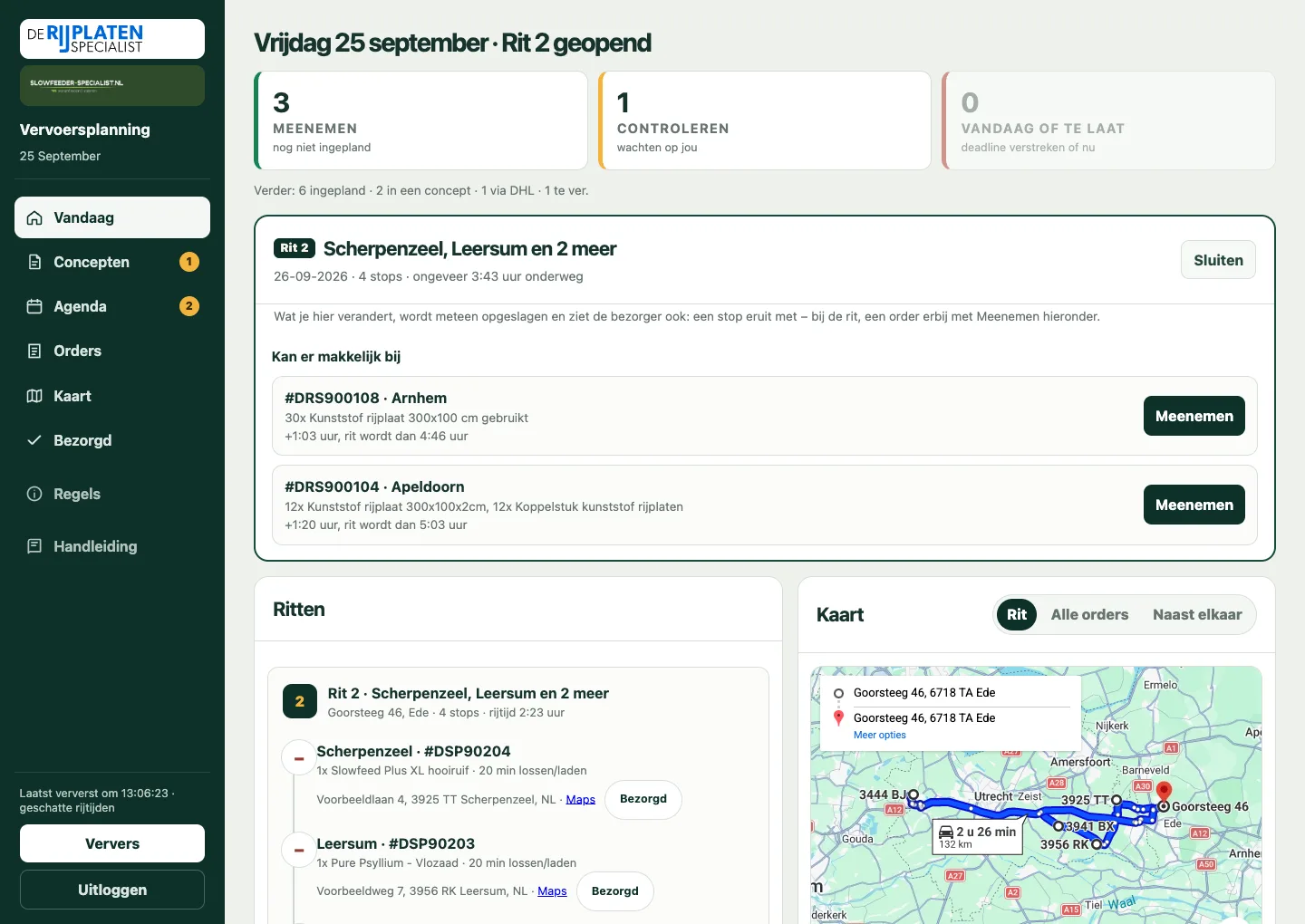
    Je bewerkt een concept. Alles wat je hier verandert, wordt meteen in het concept opgeslagen.
  2. 2
    Min-teken. Haalt een stop uit het concept; de order komt terug in de planning.
  3. 3
    Kan er makkelijk bij. Orders die dichtbij liggen: Voeg toe zet er een in het concept. Onder de kaart kan het ook, met Toevoegen aan deze rit.
  4. 4
    Inplannen. Geef het concept een dag.
  5. 5
    Sluiten. Terug naar de voorstellen; het concept blijft bewaard.

Zolang een wijziging wordt opgeslagen (meestal een tel), wachten Inplannen en Sluiten even. Staat hetzelfde concept op twee schermen open, dan gaat er niets verloren: een stop erbij of eruit komt bij wat er al in staat.

Een geopend concept op Vandaag12345

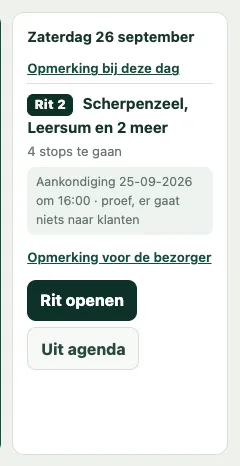
7De agenda

  1. 1
    Ritnummer en plaatsen. Met hoeveel stops er nog te gaan zijn.
  2. 2
    Aankondiging. Om 16:00 de dag vóór de rit worden de klanten ingelicht. Zolang er proef staat, gaat er niets naar klanten en schrijft het systeem alleen op wat het zou doen. Komt er na 16:00 nog een stop bij, dan staat eronder na de aankondiging toegevoegd, niet aangekondigd: die klant weet van niets, bel hem zelf.
  3. 3
    Opmerking voor de bezorger. Die ziet de bezorger bovenaan de rit.
  4. 4
    Rit openen. Bekijk de rit en kijk wat er nog bij kan (stap 8).
  5. 5
    Uit agenda. De rit verdwijnt en de orders komen terug in de planning.
  6. 6
    Opmerking bij deze dag. Voor de hele dag, bijvoorbeeld bus in onderhoud.

Een rit van een eerdere dag die niet (helemaal) gereden is, blijft bovenaan in de agenda staan tot hij is afgehandeld. Breekt de bezorger een rit af, dan zie je hier wat er terugkwam en waarom.

Een dag in de agenda met een ingeplande rit123456

8Een ingeplande rit openen

  1. 1
    De rit. Datum, stops en hoe lang hij ongeveer duurt.
  2. 2
    Meenemen. Orders die er sinds het inplannen makkelijk bij kunnen. Een tik zet ze in de rit, op de handigste plek.
  3. 3
    Min-teken. Haalt een stop uit de ingeplande rit; de order komt terug in de planning.
  4. 4
    Sluiten. Terug naar de voorstellen.

Wat je hier verandert, wordt meteen opgeslagen. De bezorger ziet het bij de volgende keer verversen.

Een geopende ingeplande rit met orders die erbij kunnen1234

9Orders

  1. 1
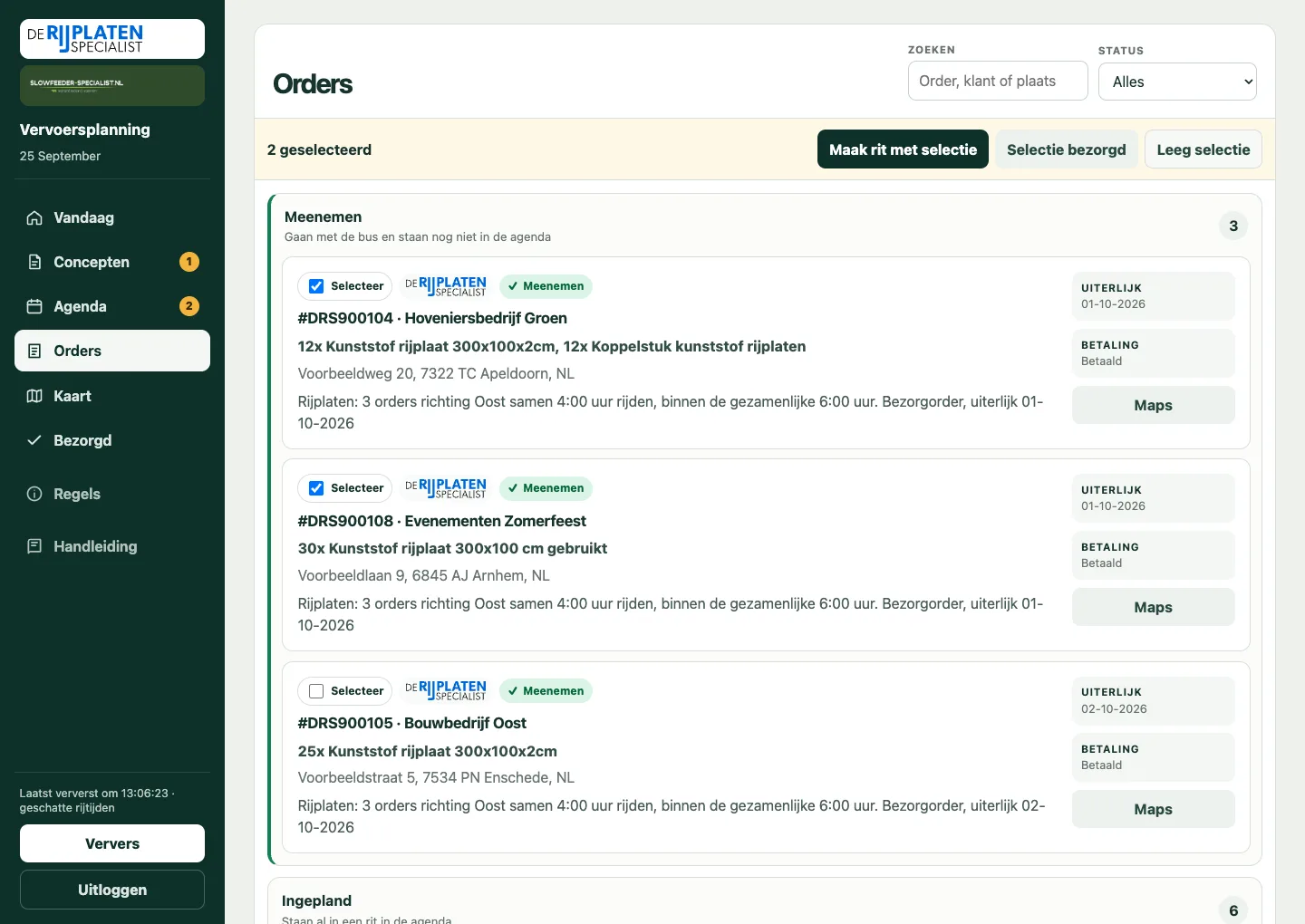
    Zoeken. Op ordernummer, klant, plaats of product.
  2. 2
    Filter. Toon één groep, of alles wat vandaag of eerder moet.
  3. 3
    De status. Meenemen, Ingepland, Controleren, FVR (rijplaten die niet met de bus gaan), DHL (slowfeeders die niet met de bus gaan) of Niet meenemen. Eronder staat waarom.
  4. 4
    Selectie. Vink orders aan en kies Maak rit met selectie om zelf een rit samen te stellen, of Selectie bezorgd.
  5. 5
    Toch zelf bezorgen. Voor een order die de planning naar FVR of DHL zette. Een pakket krijgt dan in Shopify de tag eigen bezorging.

Ontbreekt er een order? Typ bovenaan bij Orders het ordernummer (of meer, met komma’s) en kies Ophalen uit Shopify. De planning leest de order dan uit Shopify en zet hem erbij. Laat je het vak leeg, dan leest hij alle open orders opnieuw in, bijvoorbeeld als een afhaalorder als bezorging staat. In Shopify verandert niets.

Leverinstructies zet je in Shopify bij de order rechtsboven onder Notities. De planning toont ze dan als Opmerking bij de order, in de rit en op de telefoon van de bezorger. Een opmerking in de tijdlijn van de order ziet de planning niet: Shopify geeft die niet door. Staat er afgesproken, aflevermoment afgestemd of klant geïnformeerd in, dan zet de planning de order onder Controleren.


De orderlijst met filters en een selectie1234

10Kaart

  1. 1
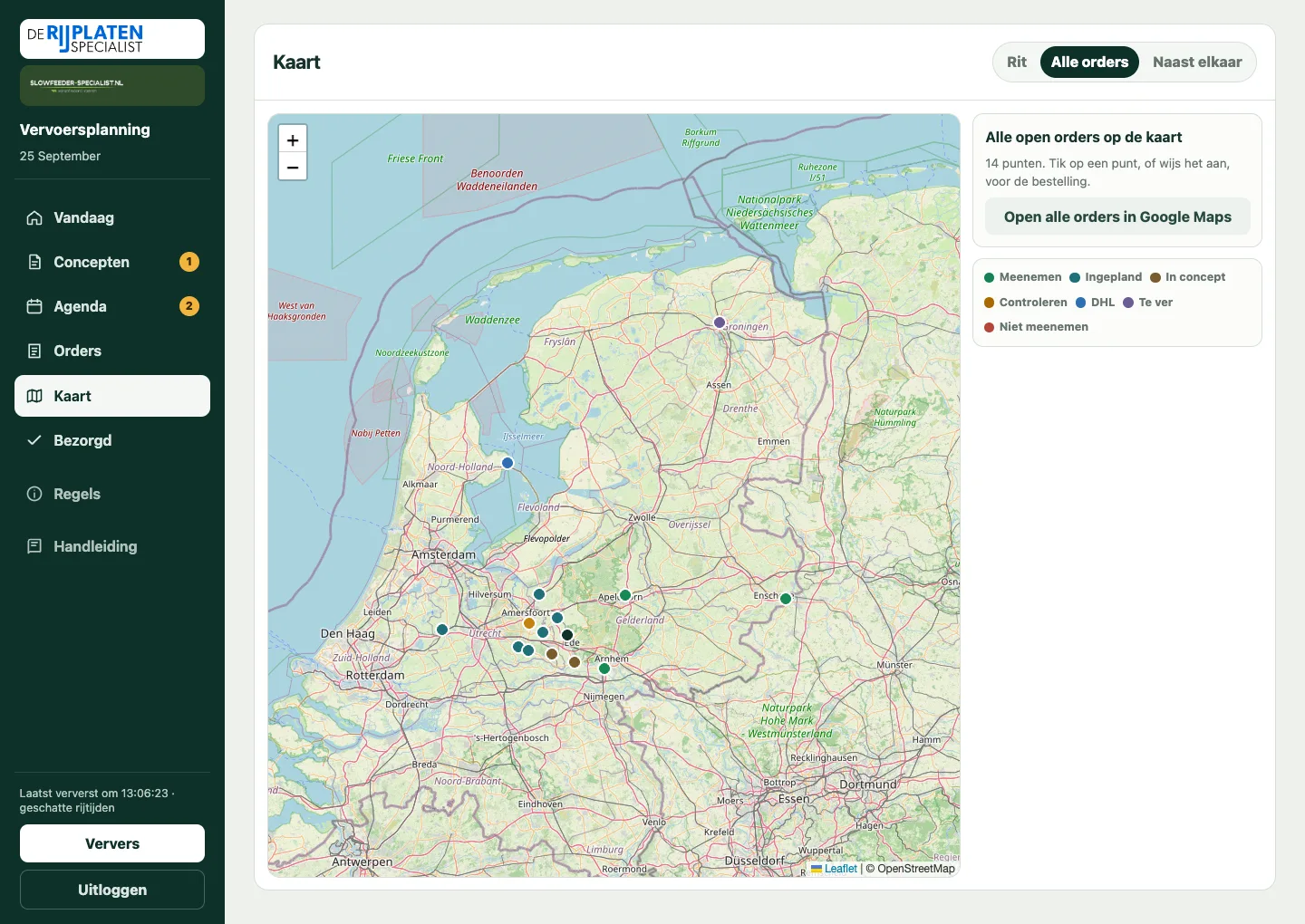
    Alle open orders. Tik op een punt, of wijs het aan, voor de bestelling.
  2. 2
    De kleuren. Groen gaat mee, blauwgroen is ingepland, oranje controleren, blauw DHL, paars FVR. Wat niet meegaat (geannuleerd, terugbetaald, afhalen), staat niet op de kaart; dat vind je onder Orders.
  3. 3
    DHL en FVR verbergen. Vink dit aan om alleen te zien wat met de bus kan. Het scherm onthoudt je keuze.
Kaart met alle open orders12

11Bezorgd en terugdraaien

  1. 1
    Wat er bezorgd is. De nieuwste bovenaan, met wie het meldde en wanneer. Van alles wat in Shopify verzonden is (ook DHL) zie je de nieuwste 50; wat sinds 28 september via de planning als bezorgd is gemeld, blijft er ook daarna bij staan. Na 60 dagen verdwijnt een regel vanzelf.
  2. 2
    Terugdraaien. Voor een vergissing: de order komt terug in de planning en de verzending in Shopify wordt geannuleerd. Kan alleen bij orders die via de planning zijn gemeld; iets wat in Shopify zelf is verzonden, draai je in Shopify terug.
De lijst met bezorgde orders12

12Regels

  1. 1
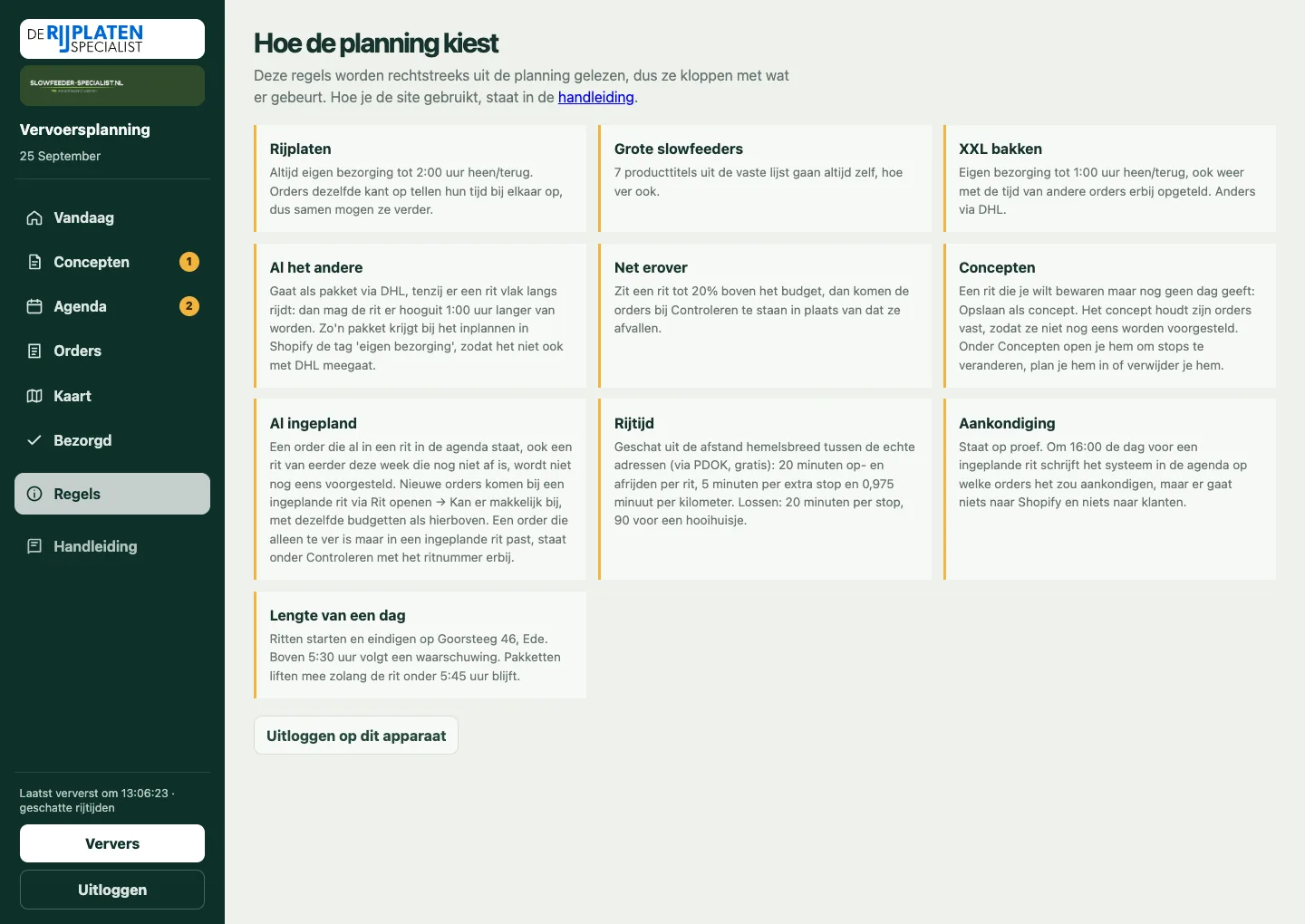
    Waarom de planning kiest wat hij kiest. Budgetten, wat altijd zelf gaat, wanneer een pakket meelift en hoe lang een dag mag zijn. De tekst komt uit de planning zelf, dus hij klopt met wat er gebeurt.
De pagina met de regels van de planning1

Als er iets misgaat

De code klopt niet
Vraag Bart om de juiste code. Planner en bezorger hebben elk hun eigen code.
Nieuwe telefoon of gedeelde computer
Open de link en vul de code opnieuw in. Op een apparaat dat niet van jou is: tik op Uitloggen als je klaar bent.
Geen bereik onderweg
Je ziet de rit zoals hij bij het laatste verversen was. Bezorgd melden lukt dan niet: probeer het opnieuw zodra je bereik hebt.
Verkeerde stop op Bezorgd gezet
Bel de planner. Die draait het terug onder Bezorgd, en de order staat weer open.
Een stop staat er als niet meer open
De order is intussen geannuleerd of in Shopify al verzonden. Bel de planner voordat je gaat.
Een order onder Controleren: getagd als eigen bezorging, maar zit in geen rit
Hij heeft in Shopify de tag eigen bezorging, dus DHL laat hem liggen. Neem hem mee in een rit, of haal de tag in Shopify weg zodat hij met DHL gaat.
Er staat: het gratis dagtegoed van Cloudflare is op
De planning mag per dag maar een beperkt aantal keer bij de gegevens, en dat is voor vandaag op. Vanaf 02:00 werkt alles weer. Bezorgd melden lukt meestal nog wel; lukt dat ook niet, bel de planner.
Er staat proef bij de aankondiging
Dan gaat er om 16:00 nog niets naar klanten. Klanten krijgen alleen bericht als je ze zelf belt of mailt.